
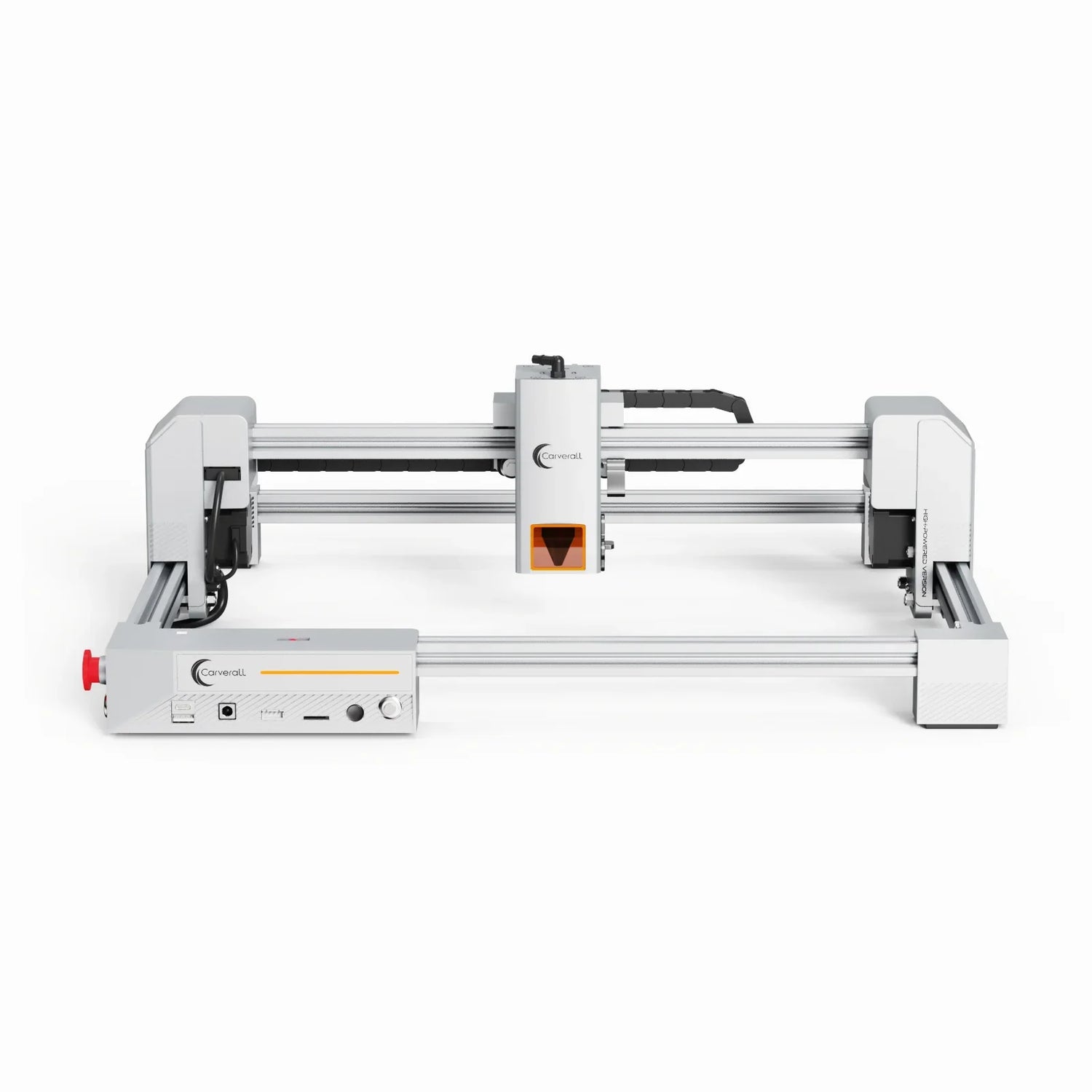
Руководство по эксплуатации лазерного гравера X1 PRO (от сборки до первой гравировки)
Это пошаговое руководство разработано для начинающих пользователей синего лазерного гравера X1 PRO 20 Вт. Оно проведет вас через весь процесс: от распаковки и сборки до включения, настройки программного обеспечения, фокусировки лазера и успешного завершения вашей первой гравировки.
1. Распаковка и сборка машины
Пожалуйста, убедитесь, что все следующие компоненты включены:
- Детали конструкции рамы X1 PRO
- Синий лазерный модуль 20 Вт
- Адаптер питания и кабель питания
- USB-кабель для передачи данных
- Винты и инструменты для установки

Следуйте инструкции по сборке рамы шаг за шагом. Сначала слегка затяните винты, убедитесь, что рама ровная и выровнена, затем полностью затяните все винты.

Установите лазерный модуль на ползунок и надежно закрепите его. Лазерная головка должна регулироваться вверх и вниз для фокусировки.

Видеоинструкция по сборке
2. Включение и подключение устройства
Убедитесь, что выключатель питания сначала выключен, затем подключите адаптер питания и включите его в розетку.

Включите Wi-Fi на своем телефоне и подключитесь к Wi-Fi-сети гравера под названием Carverall JL9. После подключения откройте CutLabX в браузере и введите IP-адрес 192.168.0.1. После успешного подключения вы сможете загружать изображения и начинать творить.

Используйте USB-кабель для подключения X1 PRO к компьютеру. Запустите управляющее программное обеспечение и убедитесь, что устройство распознано. После успешного подключения станок автоматически вернется в исходное положение.

3. Настройка программного обеспечения и основные параметры
Импортируйте изображение или векторный файл в программу. Отрегулируйте размер и положение, чтобы убедиться, что он помещается в рабочую область.

- Мощность: Начните с низкой или средней мощности и сначала протестируйте
- Скорость: Более высокая мощность обычно позволяет работать с большей скоростью
- Режим: Заливка или линейная гравировка в зависимости от вашего дизайна

4. Размещение материала и фокусировка лазера
Разместите материал ровно в центре рабочей области. Убедитесь, что он не сдвинется и не деформируется во время гравировки.

Отрегулируйте высоту лазерного модуля так, чтобы лазер был точно сфокусирован на поверхности материала. Правильная фокусировка необходима для получения четких и чистых результатов гравировки.

5. Начало гравировки и завершение
Используйте функцию кадра или предварительного просмотра, чтобы убедиться, что область гравировки находится в пределах границ материала.

Внимательно проверьте все параметры и начните гравировку. Не смотрите прямо на лазер и не кладите руки в рабочую зону во время работы.

После завершения гравировки дождитесь полной остановки лазера. Выключите питание и осторожно извлеките готовое изделие.

Полная видеодемонстрация работы
При первом использовании настоятельно рекомендуется провести несколько тестовых гравировок. Для разных материалов требуются разные настройки мощности и скорости.


