
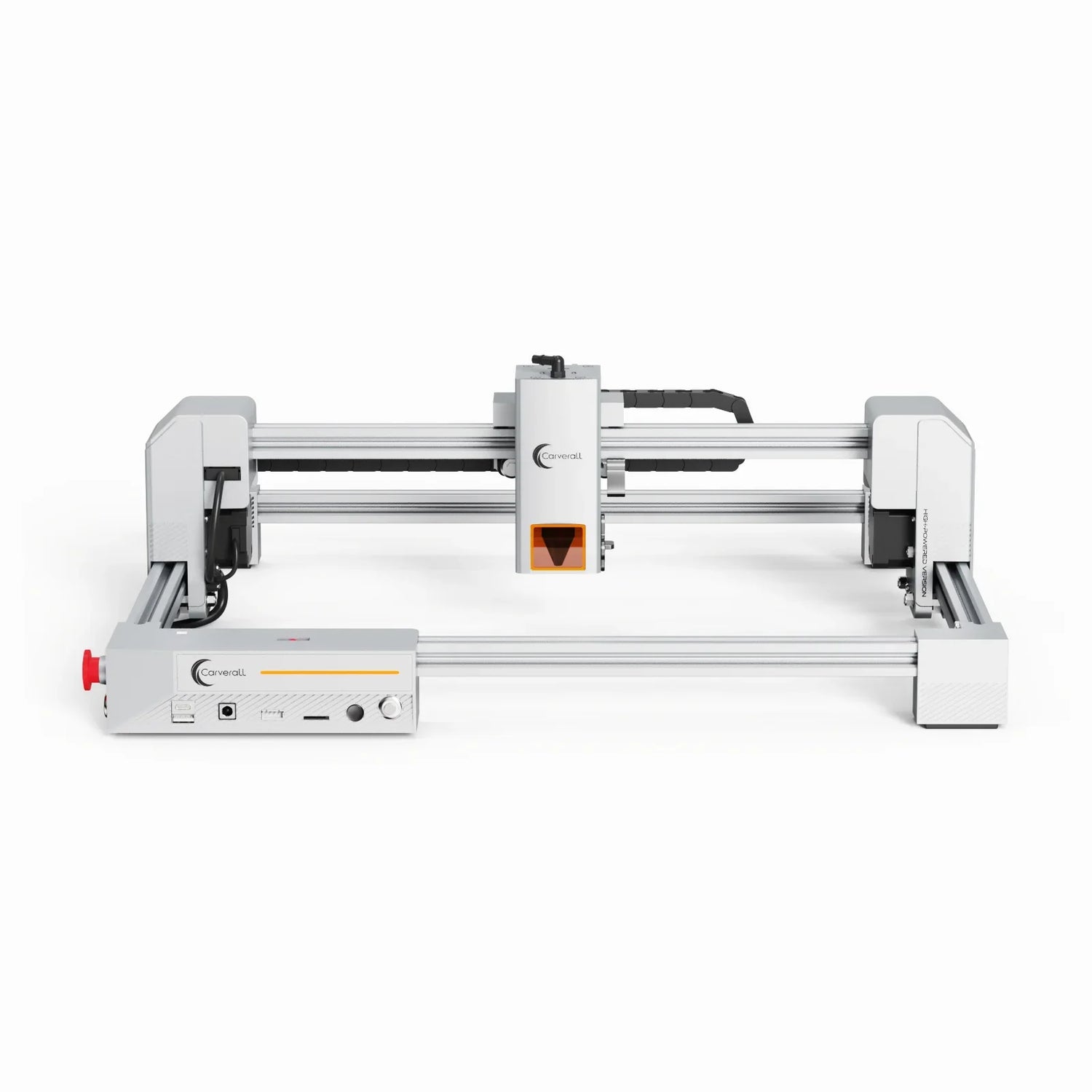
X1 PRO Lasergravierer Bedienungsanleitung (von der Montage bis zur ersten Gravur)
Diese Schritt-für-Schritt-Anleitung richtet sich an Erstnutzer des X1 PRO 20W blauen Lasergravierers. Sie führt Sie durch den gesamten Ablauf: vom Auspacken und Zusammenbau über das Einschalten, die Softwareeinrichtung und das Fokussieren des Lasers bis zur erfolgreichen ersten Gravur.
1. Auspacken und Maschinenmontage
Bitte stellen Sie sicher, dass die folgenden Komponenten enthalten sind:
- Rahmenteile des X1 PRO
- 20W blaues Lasermodul
- Netzadapter und Stromkabel
- USB-Datenkabel
- Schrauben und Montagewerkzeuge

Bauen Sie den Rahmen gemäß der Anleitung Schritt für Schritt zusammen. Ziehen Sie die Schrauben zunächst nur leicht an, richten Sie den Rahmen rechtwinklig aus und ziehen Sie anschließend alle Schrauben fest.

Setzen Sie das Lasermodul auf den Schlitten und befestigen Sie es sicher. Der Laserkopf sollte sich zum Fokussieren nach oben und unten verstellen lassen.

Videoanleitung zur Montage
2. Einschalten und Geräteverbindung
Stellen Sie zuerst sicher, dass der Netzschalter ausgeschaltet ist. Schließen Sie dann den Netzadapter an und stecken Sie ihn in die Steckdose.

Aktivieren Sie WLAN auf Ihrem Telefon und verbinden Sie sich mit dem WLAN-Netzwerk des Gravierers namens Carverall JL9. Öffnen Sie nach der Verbindung CutLabX im Browser und geben Sie die IP-Adresse 192.168.0.1 ein. Nach erfolgreicher Verbindung können Sie Bilder hochladen und mit dem Erstellen beginnen.

Verbinden Sie den X1 PRO über das USB-Kabel mit Ihrem Computer. Starten Sie die Steuerungssoftware und bestätigen Sie, dass das Gerät erkannt wird. Nach erfolgreicher Verbindung fährt die Maschine automatisch in die Ausgangsposition.

3. Softwareeinrichtung und Grundparameter
Importieren Sie ein Bild oder eine Vektordatei in die Software. Passen Sie Größe und Position so an, dass das Design innerhalb der Arbeitsfläche liegt.

- Leistung: Beginnen Sie mit niedriger bis mittlerer Leistung und testen Sie zuerst
- Geschwindigkeit: Höhere Leistung erlaubt meist höhere Geschwindigkeit
- Modus: Füll- oder Liniengravur je nach Design

4. Materialplatzierung und Laserfokus
Legen Sie das Material flach in die Mitte der Arbeitsfläche. Achten Sie darauf, dass es sich während der Gravur nicht bewegt oder verzieht.

Stellen Sie die Höhe des Lasermoduls so ein, dass der Laser genau auf die Materialoberfläche fokussiert ist. Der richtige Fokus ist entscheidend für scharfe und saubere Gravurergebnisse.

5. Gravur starten und abschließen
Nutzen Sie die Rahmen- oder Vorschaufunktion, um sicherzustellen, dass der Gravurbereich innerhalb der Materialgrenzen bleibt.

Prüfen Sie alle Parameter noch einmal und starten Sie die Gravur. Blicken Sie nicht direkt in den Laser und halten Sie während des Betriebs Ihre Hände aus dem Arbeitsbereich.

Warten Sie nach Abschluss der Gravur, bis der Laser vollständig gestoppt ist. Schalten Sie den Strom aus und entfernen Sie das fertige Werkstück vorsichtig.

Vollständiges Bedienvideo
Für die erste Nutzung wird dringend empfohlen, mehrere Testgravuren durchzuführen. Unterschiedliche Materialien benötigen unterschiedliche Leistungs- und Geschwindigkeitseinstellungen.


