
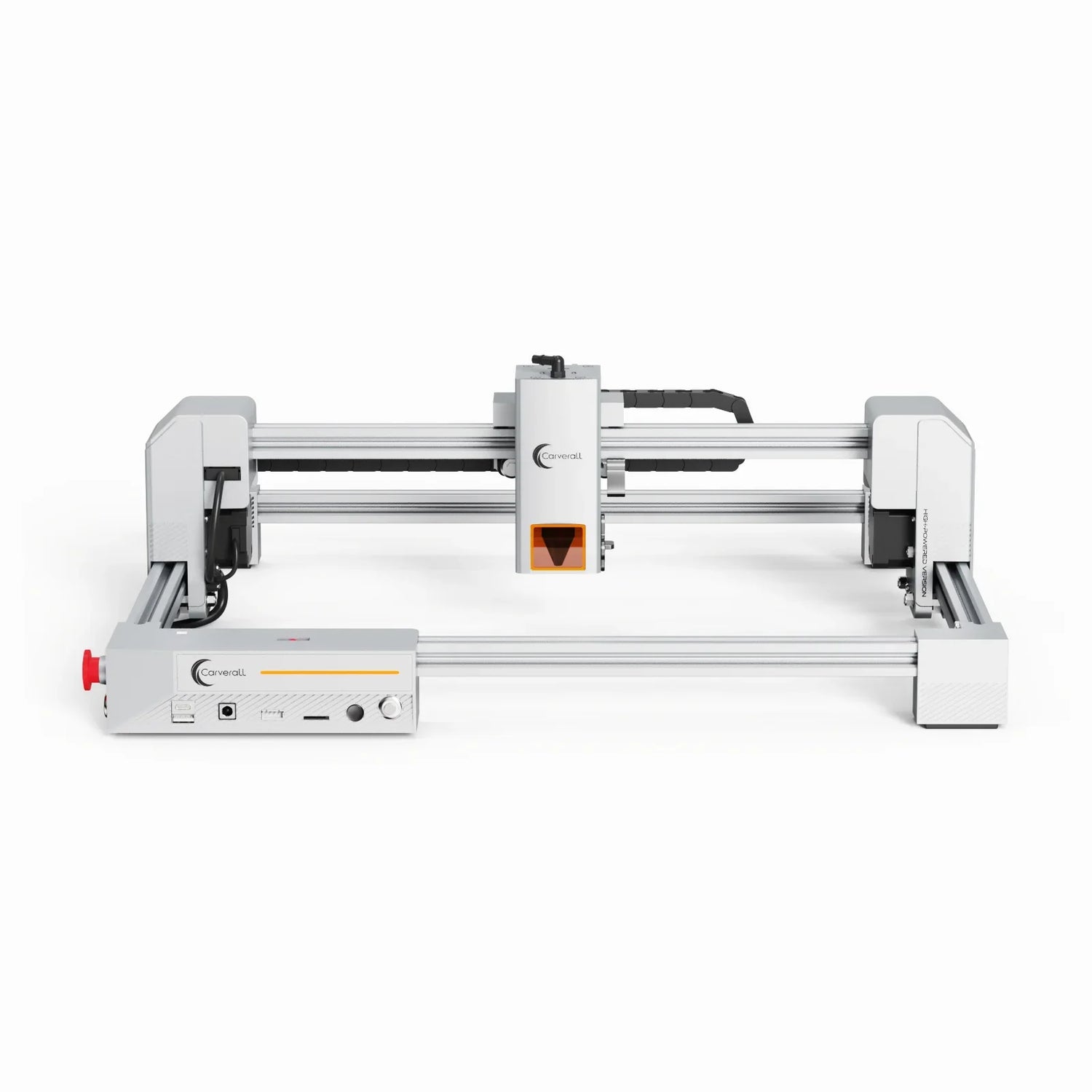
Guida all'uso dell'incisore laser X1 PRO (dal montaggio alla prima incisione)
Questa guida passo dopo passo è pensata per chi usa per la prima volta l'incisore laser blu X1 PRO 20W. Ti accompagna in tutto il processo: apertura della confezione, assemblaggio, accensione, configurazione del software, messa a fuoco del laser e completamento corretto della prima incisione.
1. Apertura confezione e assemblaggio macchina
Verifica che siano inclusi tutti i seguenti componenti:
- Parti della struttura del telaio X1 PRO
- Modulo laser blu da 20W
- Alimentatore e cavo di alimentazione
- Cavo dati USB
- Viti e strumenti di installazione

Segui il manuale di istruzioni per assemblare il telaio passo dopo passo. Stringi prima leggermente le viti, assicurati che il telaio sia squadrato e allineato, quindi serra completamente tutte le viti.

Monta il modulo laser sul cursore e fissalo saldamente. La testa laser deve poter essere regolata in alto e in basso per la messa a fuoco.

Video guida all'assemblaggio
2. Accensione e connessione del dispositivo
Assicurati prima che l'interruttore sia spento, quindi collega l'alimentatore e inseriscilo nella presa.

Attiva il Wi-Fi sul telefono e collegati alla rete Wi-Fi dell'incisore chiamata Carverall JL9. Dopo la connessione, apri CutLabX nel browser e inserisci l'indirizzo IP 192.168.0.1. Una volta collegato correttamente, puoi caricare immagini e iniziare a creare.

Usa il cavo USB per collegare X1 PRO al computer. Avvia il software di controllo e conferma che il dispositivo venga riconosciuto. Dopo la connessione, la macchina tornerà automaticamente alla posizione iniziale.

3. Configurazione software e parametri di base
Importa un'immagine o un file vettoriale nel software. Regola dimensione e posizione per assicurarti che rientri nell'area di lavoro.

- Potenza: inizia con potenza bassa o media e fai prima un test
- Velocità: una potenza più alta consente di solito una velocità maggiore
- Modalità: incisione a riempimento o a linea in base al design

4. Posizionamento materiale e messa a fuoco laser
Posiziona il materiale in piano al centro dell'area di lavoro. Assicurati che non si muova o si deformi durante l'incisione.

Regola l'altezza del modulo laser in modo che il laser sia messo a fuoco con precisione sulla superficie del materiale. Una corretta messa a fuoco è essenziale per risultati nitidi e puliti.

5. Avviare e completare l'incisione
Usa la funzione cornice o anteprima per assicurarti che l'area di incisione resti entro i limiti del materiale.

Ricontrolla tutti i parametri e avvia l'incisione. Non fissare direttamente il laser e non mettere le mani nell'area di lavoro durante il funzionamento.

Dopo il completamento dell'incisione, attendi che il laser si fermi completamente. Spegni l'alimentazione e rimuovi con attenzione il pezzo finito.

Dimostrazione video completa
Per il primo utilizzo, è fortemente consigliato eseguire più prove di incisione. Materiali diversi richiedono impostazioni diverse di potenza e velocità.


