
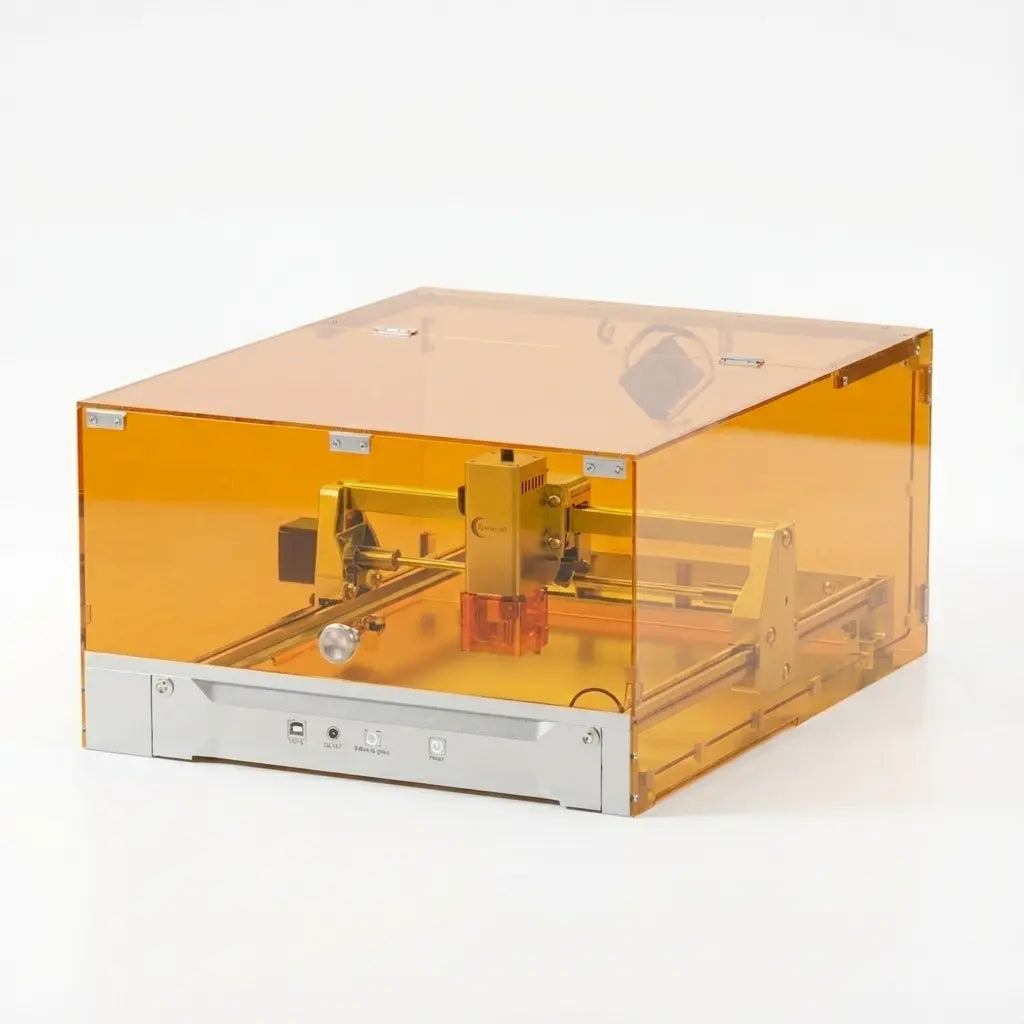
Guida per principianti K15 Pro: dall'unboxing alla prima incisione riuscita
Avviso per principianti | Leggere prima del primo utilizzo
- Leggi attentamente questa guida prima del primo utilizzo: seguire i passaggi aiuta a evitare oltre il 90% dei problemi comuni.
- Regola sempre correttamente il fuoco: un fuoco errato è la causa principale di incisioni sfocate o tagli incompleti.
- I principianti dovrebbero usare i parametri consigliati: evita di modificare potenza e velocità all'inizio.
- Usa la funzione “Anteprima” prima di incidere: assicurati che l'area di incisione sia dentro il materiale.
- Non lasciare la macchina incustodita durante l'incisione: la supervisione continua è consigliata per sicurezza.
- Assicura una buona ventilazione: l'incisione laser produce fumo; serve ventilazione adeguata.
Se è la prima volta che usi un incisore laser, non preoccuparti. Questa guida ti accompagnerà passo dopo passo nel flusso completo dell'incisore laser K15 Pro, permettendo anche ai principianti assoluti di completare con successo la prima incisione.
Dall'unboxing al primo progetto completato, l'intero processo richiede di solito circa 30 minuti.
Step 1: Unboxing e assemblaggio
Il K15 Pro è progettato per i principianti. La maggior parte dei componenti principali è preassemblata, quindi puoi iniziare dopo un semplice assemblaggio.
- Apri la confezione e rimuovi macchina e accessori.
- Assembla la struttura principale secondo le istruzioni. Consiglio: presta attenzione all'orientamento di ogni parte.
- Controlla che cavo di alimentazione e cavo dati siano collegati saldamente.
Video di assemblaggio: https://youtu.be/jm2yfijybLs
Per la maggior parte degli utenti, l'assemblaggio completo richiede circa 10–15 minuti.

Step 2: Scaricare e installare CutLabX
Il K15 Pro usa CutLabX come software di controllo e supporta sia l'uso da mobile sia da computer. Entrambe le opzioni offrono le stesse funzioni.
Opzione 1: Uso mobile (connessione WiFi)
- Accendi il K15 Pro.
- Collega il telefono al WiFi della macchina: Carverall K15Pro.
- Apri l'app mobile CutLabX.
- Inserisci l'indirizzo IP della macchina: 192.168.0.1.
- Una volta collegato, puoi iniziare a creare.
Video operativo: https://youtu.be/H7FL8eJ37BU
Questo metodo non richiede cavo dati ed è ideale per incisioni rapide o progetti semplici.
Opzione 2: Uso da computer (connessione USB)
- Collega il computer al K15 Pro con un cavo USB.
- Apri il software desktop CutLabX.
- Non è richiesta alcuna configurazione aggiuntiva.
L'uso da computer è consigliato per design complessi, file grandi o sessioni lunghe.

Step 3: Importare immagini o file di taglio
Dopo esserti collegato al dispositivo, puoi importare file in CutLabX per incidere o tagliare. Il processo è intuitivo e non richiede esperienza di design.
Formati supportati:
- JPG / PNG per immagini e incisione in scala di grigi.
- SVG / DXF per taglio contorno e file vettoriali.
Puoi usare foto, testi, loghi o file vettoriali pronti scaricati da internet.

Step 4: Regolare il fuoco dell'incisione (molto importante)
Il fuoco corretto influisce direttamente su nitidezza e prestazioni di taglio. La maggior parte dei problemi di qualità deriva da una regolazione errata.
- Posiziona il materiale piatto sull'area di lavoro.
- Individua il blocco di messa a fuoco sul lato destro della testa laser.
- Ruotalo verso il basso di 90° per liberare la testa laser.
- Abbassa la testa finché il blocco tocca appena la superficie del materiale.
- Fissa la testa laser e ruota di nuovo il blocco verso l'alto di 90°.
- Assicurati che la testa laser sia perpendicolare alla superficie.
Quando il fuoco è impostato correttamente, le linee saranno più nitide e i dettagli miglioreranno molto.

Step 5: Impostare i parametri di incisione
CutLabX fornisce parametri consigliati per principianti. I nuovi utenti possono usare direttamente i valori del manuale.
- Potenza: controlla la forza di uscita del laser.
- Velocità: controlla la velocità di movimento del laser.
- Passaggi: numero di ripetizioni di incisione o taglio.
Si consiglia di iniziare con i parametri consigliati e poi regolarli con l'esperienza.

Step 6: Avviare l'incisione e completare il progetto
Regola dimensione e posizione del design per farlo rientrare nel materiale. Clicca su Anteprima per confermare l'area di incisione.
Dopo aver confermato tutte le impostazioni, clicca su Start. Il K15 Pro eseguirà automaticamente l'attività.
In pochi minuti, il tuo primo progetto sarà completo. Complimenti: hai completato la tua prima esperienza di incisione laser da 0 a 1.


FAQ per principianti
D1: Quanto tempo serve per imparare il K15 Pro?
La maggior parte dei principianti può completare la prima incisione entro 30 minuti dall'unboxing.
D2: È meglio mobile o computer per principianti?
Entrambi offrono le stesse funzioni. Il mobile è più comodo, mentre il computer è migliore per design e progetti complessi.
D3: Cosa fare se la prima incisione fallisce?
Controlla prima che il fuoco sia corretto, poi verifica di aver usato i parametri consigliati. La maggior parte dei problemi si risolve regolando nuovamente il fuoco.
D4: Quali materiali può incidere il K15 Pro?
Materiali adatti includono legno, pelle, carta, acrilico, metalli rivestiti e acciaio inox con rivestimento.
D5: Devo supervisionare la macchina durante l'incisione?
Sì. La supervisione continua è consigliata per prevenire rischi dovuti a materiali o situazioni impreviste.
D6: L'incisione laser è sicura?
Se usato secondo le linee guida di sicurezza, il K15 Pro è adatto a casa e studio. Evita l'esposizione diretta degli occhi al laser e mantieni una ventilazione adeguata.
D7: Posso imparare tecniche avanzate in seguito?
Assolutamente. Dopo aver appreso le basi, puoi esplorare regolazioni avanzate, incisione multi-passaggio e workflow di produzione in batch.
Che tu stia creando regali personalizzati, avviando una piccola attività di personalizzazione o godendoti progetti DIY, l'incisore laser K15 Pro è un'ottima scelta per principianti e uso a lungo termine.


