
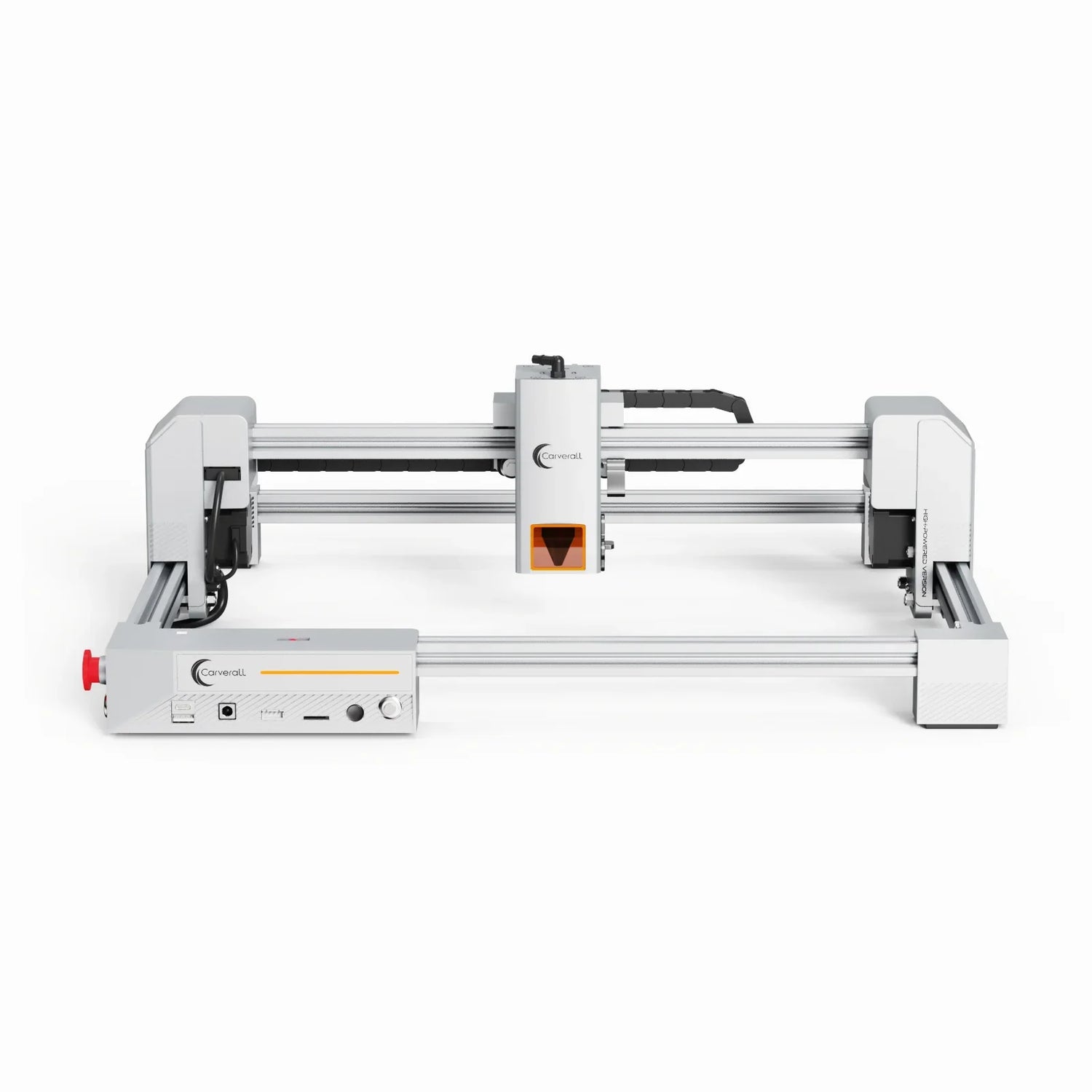
Guide d'utilisation du graveur laser X1 PRO (de l'assemblage à la première gravure)
Ce guide étape par étape est conçu pour les nouveaux utilisateurs du graveur laser bleu X1 PRO 20W. Il vous accompagne dans tout le processus, du déballage et de l'assemblage à la mise sous tension, la configuration du logiciel, la mise au point du laser et la réussite de votre première gravure.
1. Déballage et assemblage de la machine
Veuillez confirmer que les composants suivants sont inclus :
- Pièces de structure du cadre X1 PRO
- Module laser bleu 20W
- Adaptateur secteur et câble d'alimentation
- Câble de données USB
- Vis et outils d'installation

Suivez le manuel d'instructions pour assembler le cadre étape par étape. Serrez d'abord légèrement les vis, vérifiez que le cadre est droit et aligné, puis serrez complètement toutes les vis.

Installez le module laser sur le chariot et fixez-le fermement. La tête laser doit pouvoir être réglée vers le haut et vers le bas pour la mise au point.

Guide vidéo d'assemblage
2. Mise sous tension et connexion de l'appareil
Assurez-vous d'abord que l'interrupteur est éteint, puis branchez l'adaptateur secteur et raccordez-le à la prise.

Activez le Wi-Fi sur votre téléphone et connectez-vous au réseau Wi-Fi du graveur nommé Carverall JL9. Après la connexion, ouvrez CutLabX dans votre navigateur et saisissez l'adresse IP 192.168.0.1. Une fois connecté, vous pouvez importer des images et commencer à créer.

Utilisez le câble USB pour connecter le X1 PRO à votre ordinateur. Lancez le logiciel de contrôle et confirmez que l'appareil est reconnu. Après une connexion réussie, la machine revient automatiquement à son point d'origine.

3. Configuration du logiciel et paramètres de base
Importez une image ou un fichier vectoriel dans le logiciel. Ajustez la taille et la position pour vous assurer qu'il tient dans la zone de travail.

- Puissance : commencez avec une puissance faible à moyenne et effectuez d'abord un test
- Vitesse : une puissance plus élevée permet généralement une vitesse plus rapide
- Mode : gravure remplie ou gravure en ligne selon votre design

4. Placement du matériau et mise au point du laser
Placez le matériau à plat au centre de la zone de travail. Assurez-vous qu'il ne bouge pas et ne se déforme pas pendant la gravure.

Ajustez la hauteur du module laser afin que le laser soit précisément focalisé sur la surface du matériau. Une bonne mise au point est essentielle pour obtenir une gravure nette et propre.

5. Lancer la gravure et terminer
Utilisez la fonction cadre ou aperçu pour vérifier que la zone de gravure reste dans les limites du matériau.

Vérifiez une dernière fois tous les paramètres et lancez la gravure. Ne regardez pas directement le laser et ne placez pas vos mains dans la zone de travail pendant le fonctionnement.

Une fois la gravure terminée, attendez que le laser s'arrête complètement. Coupez l'alimentation et retirez soigneusement la pièce finie.

Démonstration vidéo complète
Pour une première utilisation, il est fortement recommandé d'effectuer plusieurs tests de gravure. Les différents matériaux nécessitent des réglages de puissance et de vitesse différents.


