

CutLabX
Carveralls Standardsoftware für K15 Pro, A1 Pro, JL9, X1 Pro, C1 und K4
Laden Sie CutLabX, LightBurn, LaserGRBL, EZCAD und gerätespezifische Dateien übersichtlich an einem Ort herunter.

Carveralls Standardsoftware für K15 Pro, A1 Pro, JL9, X1 Pro, C1 und K4

Professionelle Lasersoftware für fortgeschrittene Workflows.

Die mobile App von CutLabX

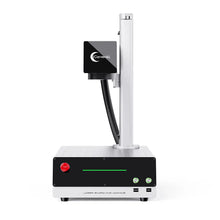
Professionelle Lasersoftware für Faserlasergraviermaschinen.
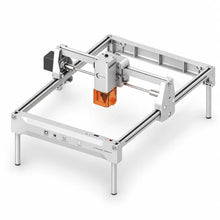
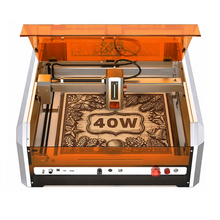
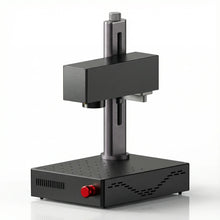
Maschinenkompatibilität
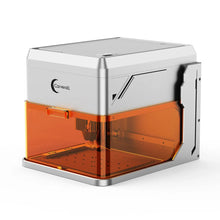
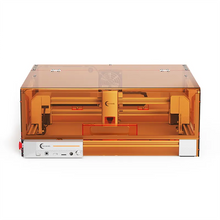
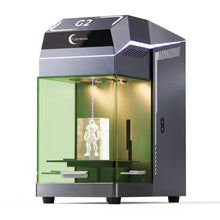
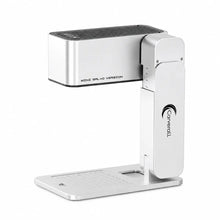
Software-Support
Schnelle Lösungen für häufige Probleme bei Softwareinstallation und Verbindung.
Prüfen Sie zuerst die obige Kompatibilitätstabelle. CutLabX wird für unterstützte Carverall-Dioden-, Infrarot- und CO₂-Maschinen empfohlen. LightBurn unterstützt viele Carverall-Modelle; EZCAD ist für kompatible Z12-Faserlasermaschinen vorgesehen.
Stellen Sie sicher, dass die Maschine eingeschaltet und über ein datenfähiges USB-Kabel verbunden ist. Schließen Sie andere Lasersoftware, die die Verbindung verwenden könnte, verbinden Sie das Kabel erneut und starten Sie die Software neu. Wird die Maschine weiterhin nicht erkannt, installieren Sie den passenden Treiber und testen Sie einen anderen USB-Anschluss.
Laden Sie den für Ihre Maschine angegebenen Treiber herunter oder folgen Sie dem Benutzerhandbuch. Trennen Sie die Maschine, schließen Sie die Treiberinstallation ab, starten Sie den Computer neu und verbinden Sie die Maschine anschließend erneut. Installieren Sie keine Treiber von inoffiziellen Download-Websites.
Verbinden Sie die Maschine erneut und prüfen Sie die verfügbaren Anschlüsse. Kontrollieren Sie unter Windows, ob das Gerät im Geräte-Manager ohne Warnsymbol angezeigt wird. Schließen Sie andere Programme, die denselben Port verwenden könnten, und wählen Sie anschließend den Port, der nach dem Verbinden der Maschine erscheint.
Prüfen Sie, ob das richtige Maschinenprofil, der Arbeitsursprung und der Bearbeitungsbereich ausgewählt sind. Kontrollieren Sie je nach Modell Sicherheitsstatus, Not-Aus, Abdeckung und Kühlsystem. Führen Sie vor dem Start eine Rahmenvorschau aus und vergewissern Sie sich, dass Leistung und Geschwindigkeit zum Material passen.
Stellen Sie sicher, dass das Installationsprogramm über den offiziellen Link von Carverall oder des Softwareanbieters stammt. Öffnen Sie anschließend die Systemeinstellungen, gehen Sie zu Datenschutz & Sicherheit und wählen Sie für die blockierte Anwendung Dennoch öffnen. Möglicherweise müssen Sie Ihr Mac-Administratorpasswort eingeben.

Für Maker entwickelt. Bereit für Ihr nächstes Projekt.
Hast du ein Konto?
Logge dich ein, damit es beim Checkout schneller geht.


